


Si tienes una web en WordPress y no usas Google Analytics, estás tomando decisiones a ciegas.
La mayoría de empresas toman decisiones sin datos. No porque no quieran, sino por falta de tiempo o por no saber interpretar la información.
El problema no es no tener datos. Es no usarlos bien. Aquí es donde Google Analytics deja de ser una herramienta de estadísticas y pasa a ser una herramienta de negocio.
Aprende a instalar Google Analytics en WordPress paso a paso y descubre por qué es clave para tu SEO.
1. Por qué necesitas instalar Google Analytics en WordPress
No es “por tener estadísticas”. Es para tomar decisiones con datos reales. Google Analytics te permite saber de dónde llegan tus visitas, qué páginas consultan y qué acciones realizan, pero lo importante es utilizar esos datos para detectar qué funciona y qué necesitas mejorar.
Google Analytics no sirve para “ver números”. Sirve para entender qué está pasando en tu web
y actuar en consecuencia.
Vamos a analizar que ventajas ofrece emplear Google Analytics en tu web WordPress.

1.1 Analytics sirve para saber quién visita tu web
Puedes conocer con bastante precisión quién entra en tu web: desde qué país accede,
qué dispositivo utiliza, qué navegador emplea o incluso ciertos patrones de comportamiento.
Pero el valor no está en el dato, sino en la interpretación. Por ejemplo, si detectas que la mayoría de tus usuarios navega desde móvil y tu web no está optimizada para ese entorno, no estás ante un problema técnico: estás perdiendo dinero.
Lo mismo ocurre si tu audiencia utiliza determinados dispositivos o resoluciones y tu web no responde bien. Cada fricción es una oportunidad perdida.
Entender quién visita tu web te permite adaptar diseño, contenido y experiencia a la realidad de tu audiencia, no a lo que tú crees que funciona.

1.2. Entiendes qué hacen los usuarios
No basta con saber quién entra. Necesitas saber qué hacen cuando están dentro.
Google Analytics te muestra qué páginas visitan, cuánto tiempo permanecen, qué recorrido siguen y en qué punto abandonan tu web. Aquí es donde empiezan a aparecer los problemas reales: páginas que no retienen al usuario, contenidos que no interesan o procesos que no convierten.
Muchas veces el problema no es la falta de tráfico, sino lo que ocurre después, y sin datos, esto es invisible. Analizar este comportamiento te permite optimizar lo que ya tienes, en lugar de crear contenido sin dirección.

1.3. Sabrás de dónde viene el tráfico
No todo el tráfico tiene el mismo valor. Saber de dónde vienen tus visitas es clave para entender qué está funcionando realmente. Puedes identificar si tus usuarios llegan desde buscadores (SEO), redes sociales, tráfico directo o enlaces desde otras webs.
Esto te permite detectar qué canal está generando resultados y cuál no está aportando valor. Sin esta información, es imposible optimizar tu estrategia. Estás invirtiendo tiempo y recursos sin saber qué retorno generan. Y lo más importante: te impide escalar lo que sí funciona.

1.4. Podrás medir lo que realmente importa
Uno de los errores más comunes es obsesionarse con tener muchos datos. Más métricas no significa mejores decisiones. Lo importante es definir qué indicadores son clave para tu negocio y centrarte en ellos.
Aquí entra el concepto de dashboard: una vista clara y simplificada de los KPI (indicador clave de rendimiento) que realmente importan. Un buen panel de control no está lleno de datos. Está diseñado para responder preguntas: qué está funcionando, qué no y qué debes hacer a continuación.
La analítica bien utilizada no describe lo que ha pasado, te ayuda a decidir qué hacer para mejorar resultados.
2. Google Analytics y el consentimiento de los usuarios
Antes de instalar Google Analytics en tu web, hay una cuestión importante que debes tener en cuenta. Si utilizas Google Analytics, debes reflejarlo correctamente en la política de cookies de tu página y configurar el banner de cookies para gestionar el consentimiento de los usuarios cuando sea necesario.
La normativa sobre cookies, recogida en el artículo 22.2 de la LSSI, establece que:
“Para utilizar dispositivos de almacenamiento y recuperación de datos que no estén exceptuados es necesario informar previamente al usuario y obtener su consentimiento”.
La AEPD incluye las cookies utilizadas para fines de analítica entre las que, con carácter general, requieren información y consentimiento.
Por tanto, instalar Google Analytics no consiste únicamente en añadir un código a WordPress. También debes asegurarte de que la configuración de cookies y consentimiento de tu web está correctamente adaptada al sistema de medición que hayas elegido.
3. Métodos de instalación de Google Analytics en WordPress
Dicho todo lo anterior, para instalar Google Analytics en WordPress, necesitas tener creada y configurada tu cuenta de Google Analytics y disponer del ID de medición GA4 de la propiedad o etiqueta que vamos autilizar. Este identificador (cuyo formato es similar a G-12345ABCDE) es el que permitirá conectar tu página web con Google Analytics y enviarle los datos de navegación.
Si todavía no has configurado Analytics, puedes consultar nuestra guía de Google Analytics para principiantes, donde explicamos cómo crear la cuenta y configurar lo necesario antes de instalarlo en tu web.
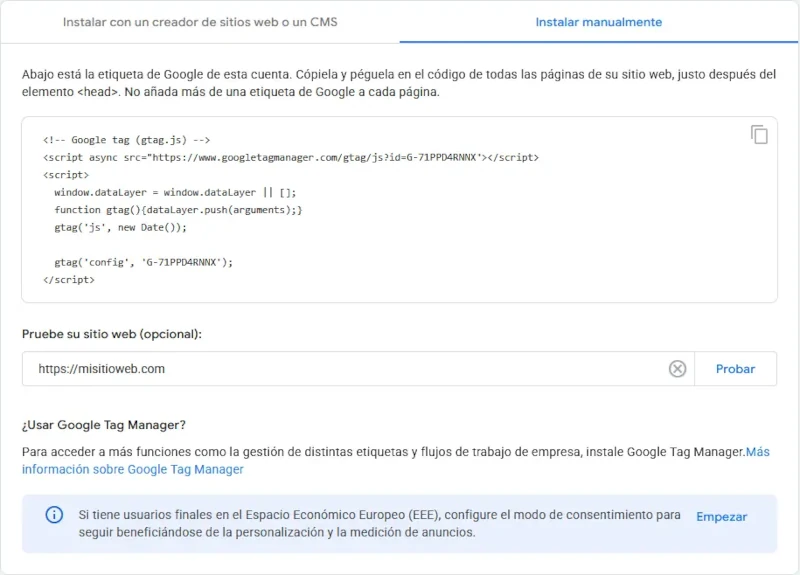
Cuando ya tengas tu ID, podrás emplear varias formas de instalar Google Analytics en WordPress. Técnicamente todas funcionan, pero no todas son igual de recomendables ni ofrecen el mismo control sobre los datos.
Elegir bien el método desde el principio evita errores habituales como duplicar datos, perder el seguimiento o medir mal las conversiones.
3.1 Mediante Plugin (recomendado)
La forma más sencilla y segura es utilizar un plugin como MonsterInsights.
Este tipo de plugins conecta tu web con Google Analytics sin necesidad de tocar código. En pocos pasos puedes tener el seguimiento activo y empezar a recoger datos. Además, permite ver estadísticas directamente dentro de WordPress, lo que facilita mucho el acceso a la información.
Otra ventaja clave es que reduce errores técnicos, evita problemas de instalación, duplicidades en el tracking o configuraciones incompletas. Es una buena opción si buscas rapidez, fiabilidad y evitar complicaciones.

El primer paso es instalar y activar MonsterInsights en tu WordPress. Una vez activado, el plugin debería mostrar automáticamente su asistente de configuración.
Si no aparece, puedes acceder a Insights > Configuración y seleccionar la opción para iniciar el asistente.
Durante la configuración, MonsterInsights te pedirá que indiques qué tipo de web tienes. Selecciona la opción que mejor se adapte a tu proyecto, como sitio web de empresa, blog o publicación, o tienda online, y continúa con el proceso.
El siguiente paso consiste en conectar MonsterInsights con tu cuenta de Google Analytics.
3.1.1 Conectar MonsterInsights a Google Analytics
Al hacer clic en Conectar MonsterInsights, se abrirá una ventana de Google para que selecciones la cuenta con la que has creado la propiedad de Analytics.
Después de seleccionar la cuenta, Google Analytics te mostrará los permisos que necesita MonsterInsights. Haz clic en Permitir para autorizar la conexión con Google Analytics.
A continuación, MonsterInsights mostrará las propiedades de Google Analytics disponibles en esa cuenta. Selecciona la propiedad correspondiente a tu página web y haz clic en Completar conexión para finalizar la conexión.
Una vez completado este proceso, MonsterInsights quedará conectado con tu propiedad de Google Analytics y podrá configurar automáticamente el seguimiento en tu WordPress.
3.1.2 Consultar Google Analytics dentro del panel de control de WordPress
Pasado un tiempo y una vez que Google Analytics haya recopilado datos de tu web, podrás ver los informes de Analytics sin salir de WordPress.
Dirígete a la página Información > Informes y podrás ver entre otras cosas un resumen del tráfico a tu sitio web, cuales son las páginas más visitadas y la procedencia de tus visitantes.
3.2 Insertar el código de Analytics manualmente
Otra opción es añadir el código de seguimiento utilizando un plugin como WPCode.
En este caso, copias el ID de medición GA4 o etiqueta de Google Analytics y lo insertas en la cabecera de tu web sin modificar directamente el tema. Es una solución intermedia: tienes más control, pero también más responsabilidad en la configuración.
Este método tiene limitaciones que has de valorar ya que:
- No tendrás informes dentro de WordPress.
- No incluye configuraciones avanzadas.
- Depende de que configures bien Analytics por tu cuenta.
Es un método válido, pero menos práctico para la mayoría de usuarios sin conocimientos técnicos.

3.3 Editar el tema para añadir el código de seguimiento
Este método consiste en insertar el código directamente en archivos como header.php o mediante funciones directamente mediante código, sin utilizar un plugin específico para Analytics. Sin embargo, hay algo importante que debes tener en cuenta: el método de instalación no determina si una web cumple o no con la normativa de privacidad.
Si tu web está sujeta a las normas europeas de protección de datos y utilizas Google Analytics de una forma que requiere consentimiento, debes asegurarte de que el sistema de consentimiento de la web controle correctamente cuándo puede comenzar la medición. Google recomienda utilizar señales de consentimiento para que sus etiquetas puedan adaptar su comportamiento a la decisión del usuario.
Por tanto, no basta con copiar el código de Google Analytics y colocarlo en la web. El código debe integrarse correctamente con el sistema de consentimiento y las cookies de la página, cuando corresponda.
Si quieres realizar una instalación manual básica, Google proporciona el código de seguimiento asociado a tu propiedad de GA4. En él tendrás que utilizar tu ID de medición, que tiene un formato similar a G-XXXXXXXXXX.
Aunque ofrece control total, también es el más problemático ya que un error puede romper la web y, además perderás el tracking al actualizar o cambiar el tema.
Por eso, no es recomendable salvo que tengas conocimientos técnicos, pero insistimos, en la práctica, aporta más riesgos que beneficios en la mayoría de proyectos.
4. Errores habituales en la instalación de Google Analytics
La mayoría de problemas con Google Analytics no vienen de la herramienta, sino de cómo se utiliza.
Es fácil instalarlo, pero mucho más difícil usarlo bien y aquí es donde la mayoría falla: datos mal recogidos, mal interpretados o directamente ignorados.
Estos son los errores más comunes que deberías evitar:
4.1 Instalar el tracking dos veces y duplicar datos
Es más habitual de lo que parece. Ocurre cuando instalas Google Analytics con un plugin y además añades el código manualmente. El resultado es que los datos se inflan y dejan de ser fiables.
En resumidas cuentas, tomas decisiones pensando que tienes más tráfico o más interacción de la real.
4.2 No configurar eventos ni conversiones
Tener Google Analytics instalado no significa que estés midiendo lo que importa.
Uno de los errores más graves es limitarse a ver visitas sin definir qué es realmente un resultado para tu negocio.
Por ejemplo, una web puede tener mucho tráfico, pero si nadie rellena un formulario, no llama o no compra, ese tráfico no está cumpliendo ningún objetivo real.
Aquí es donde entran los eventos y las conversiones: acciones concretas que quieres que el usuario realice, como enviar un formulario, hacer clic en un botón, descargar un archivo o completar una compra.
Sin esta configuración, Google Analytics solo te dice que alguien ha entrado en tu web, pero no si esa visita ha servido para algo. En la práctica, esto significa que estás midiendo actividad, pero no estás midiendo resultados.
Y si no mides resultados, no puedes optimizar nada.
4.3 No analizar los datos recogidos
Este es el error más común: instalar la herramienta y no volver a mirarla. Acumulas datos, pero no los conviertes en decisiones.
Muchas webs recopilan datos durante meses o incluso años sin que nadie los revise de forma real.
El resultado es claro: se acumula información, pero no se genera conocimiento.
El problema no es la falta de datos, sino la falta de análisis.Tener estadísticas sin interpretarlas es equivalente a no tenerlas.
Es como tener un cuadro de mandos en un coche y conducir sin mirarlo: puedes avanzar, sí,
pero no sabes a qué velocidad, ni si te estás quedando sin combustible o si hay un problema en el motor.
Analizar no significa mirar números por encima, sino identificar patrones, detectar cambios y entender qué está funcionando y qué no.
Sin ese paso, Google Analytics se convierte en una herramienta pasiva, cuando en realidad debería ser una base para tomar decisiones constantes.
4.4 Tomar decisiones sin contexto
Ver un dato aislado no sirve de mucho. Por ejemplo, una bajada de tráfico puede parecer negativa,
pero quizá coincide con una limpieza de tráfico irrelevante o un cambio en la estrategia.
Los datos sin contexto llevan a conclusiones erróneas.
En resumen: tener datos no sirve de nada si no los interpretas correctamente. La diferencia no la marca la herramienta, sino cómo utilizas la información que te da.
5. Conclusión
Instalar Google Analytics en WordPress no es opcional si quieres hacer SEO en serio. El problema de muchas webs no es la falta de tráfico, sino la falta de criterio a la hora de interpretarlo.
Sin datos, cualquier decisión se basa en suposiciones; y las suposiciones, en marketing digital, suelen salir caras.
Cuando trabajas con Google Analytics, dejas de “imaginar” lo que funciona y empiezas a verlo.
Puedes detectar qué páginas realmente aportan valor, qué canales traen tráfico de calidad y qué partes de tu web están fallando sin que lo notes.
Te permite dejar de suponer y empezar a decidir con información real.
Y esa es la diferencia entre una web que crece de forma constante y una que simplemente está publicada, esperando resultados sin entender qué los genera.
¿Te ha resultado útil este artículo? Compártelo